Dacă vreodată ați vrut să accesați PC-ul de la distanță, probabil că ați auzit de Chrome Remote Desktop. Este o extensie pentru Chrome care vă permite să vă conectați la PC-ul de oriunde în lume. Este un instrument foarte simplu, dar își face treaba, făcând foarte ușor să îl controlați de pe telefonul sau de pe alt computer.
Cu toate acestea, există alternative pe care le puteți folosi care sunt cu siguranță mai bune, chiar dacă necesită puțin mai mult efort pentru a începe.
1. Windows Remote Desktop
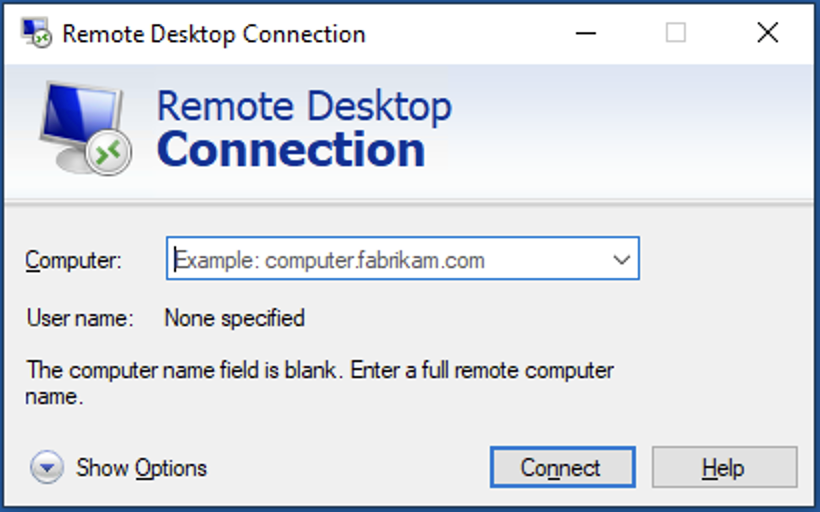
Este doar pentru Windows 10/11 Pro.
Cea mai bună opțiune pentru utilizatorii Windows care doar doresc să acceseze desktopul de pe aceeași rețea este probabil Windows Remote Desktop. Cu toate acestea, unul dintre cele mai mari dezavantaje este că trebuie să aveți Windows 11 Pro.
Va trebui să îl configurați, dar odată ce ați făcut acest lucru, este un proces destul de simplu. Cel mai mare dezavantaj al Windows Remote Desktop este cantitatea de configurare pe care trebuie să o faceți, mai ales dacă doriți să accesați computerul de la distanță în afara rețelei dvs. de domiciliu. Dacă aveți mai multe mașini pe rețeaua dvs. locală la care doriți să vă conectați de la distanță, acest lucru poate funcționa, dar cam atât.
În caz contrar, celelalte opțiuni din această listă vor fi mai bune pentru dvs.
2. TeamViewer
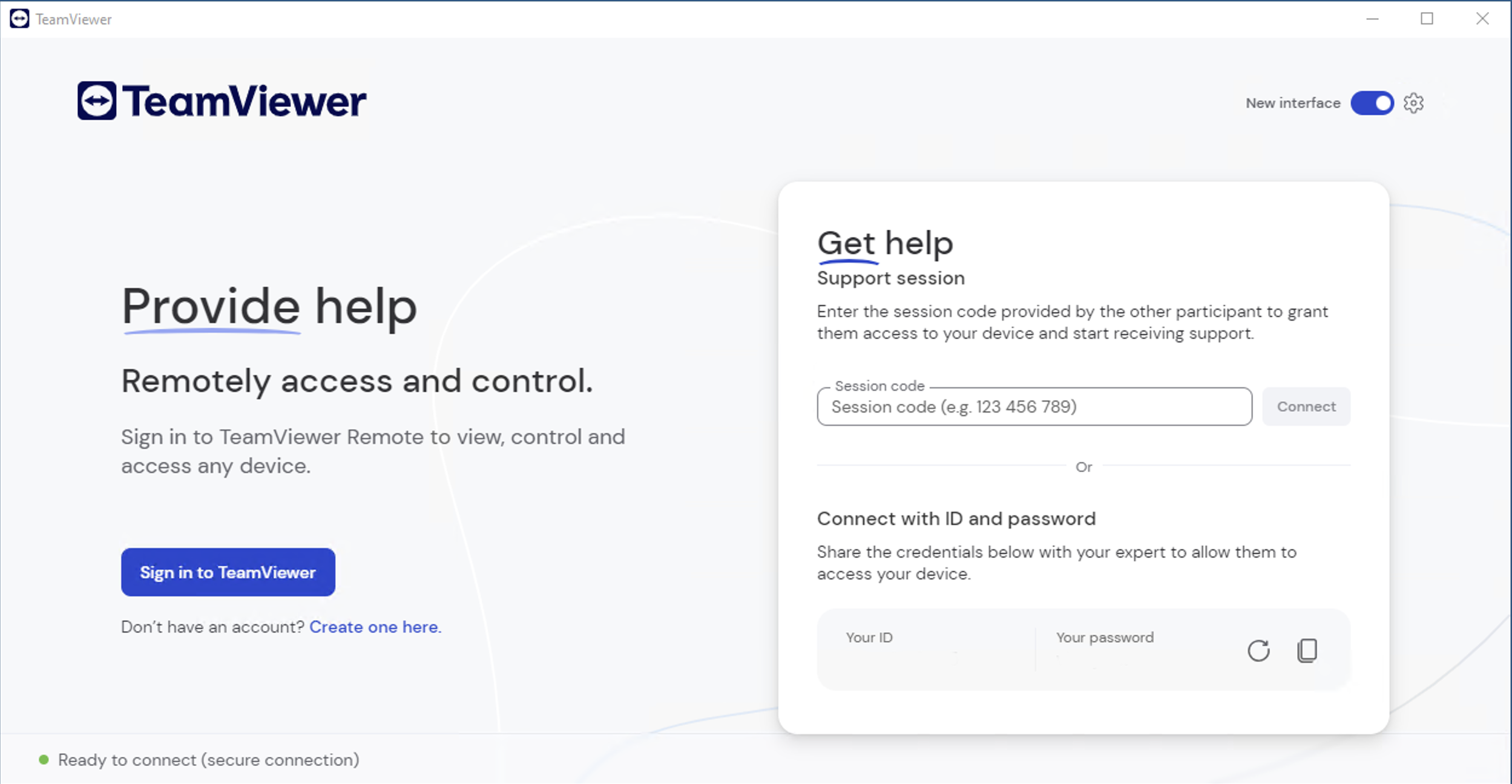
Cel pe care toată lumea îl cunoaște
Aproape toată lumea a auzit de TeamViewer și există un motiv pentru asta.
Este un program foarte simplu: îl instalați pe computer, obțineți un nume de utilizator și o parolă, iar altcineva se conectează apoi la computerul dvs. folosind aceste detalii. Cu TeamViewer, îl puteți instala pe computerul dvs. și vă puteți conecta de la un client, iar veți vedea computerul dvs. disponibil pentru acces de la distanță de oriunde în lume. TeamViewer este gratuit pentru uz personal, dar compania în sine nu este cea mai de încredere.
Au suferit multe breșe de securitate, iar acuzațiile de încercări de acoperire au dus la pierderea încrederii utilizatorilor în companie. Tratamentul lor față de utilizatorii care au cumpărat licențe pe viață a însemnat, de asemenea, că mulți consumatori au trecut la alternative. Este un program mai mult decât potrivit pentru munca de desktop la distanță, dar nu l-aș încredința cu prea multe altele.
3. AnyDesk
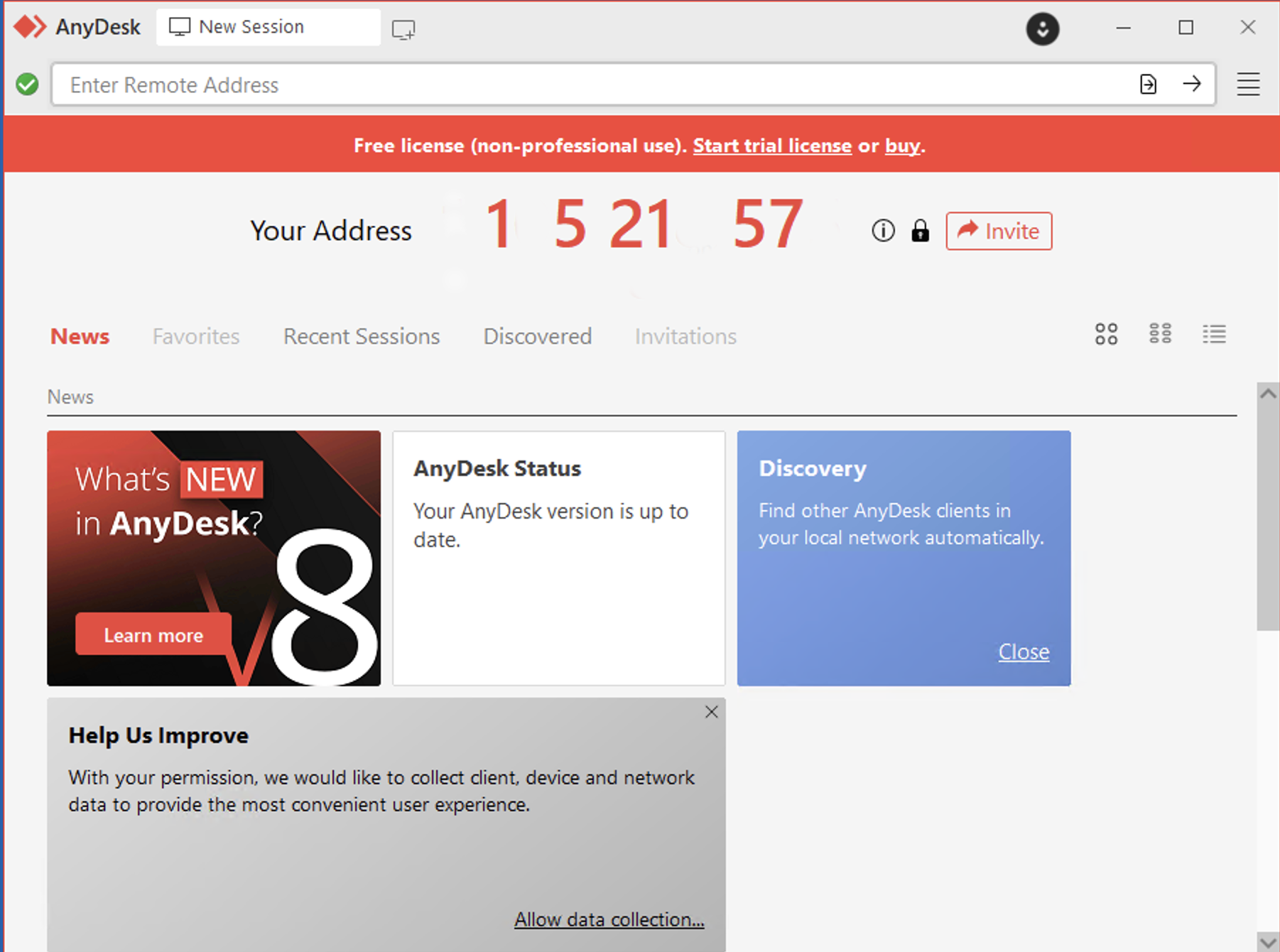
Gratuit pentru uz personal
Un software de conectare la distanță care a început să crească semnificativ este AnyDesk. Este foarte similar cu TeamViewer, cu excepția faptului că va trebui să configurați și să configurați accesul neasistat. În caz contrar, va trebui să fiți fizic prezent pentru a aproba conexiunea la computer de fiecare dată.
Cu accesul neasistat, setați o parolă și vă conectați la adresa AnyDesk a computerului dvs. folosind clientul AnyDesk, iar acesta vă va solicita apoi parola. Odată ce o introduceți, veți avea acces complet la computerul dvs. Are și alte caracteristici precum Wake-on-LAN, deși unele alte caracteristici sunt plătite.
4. Microsoft Quick Assist
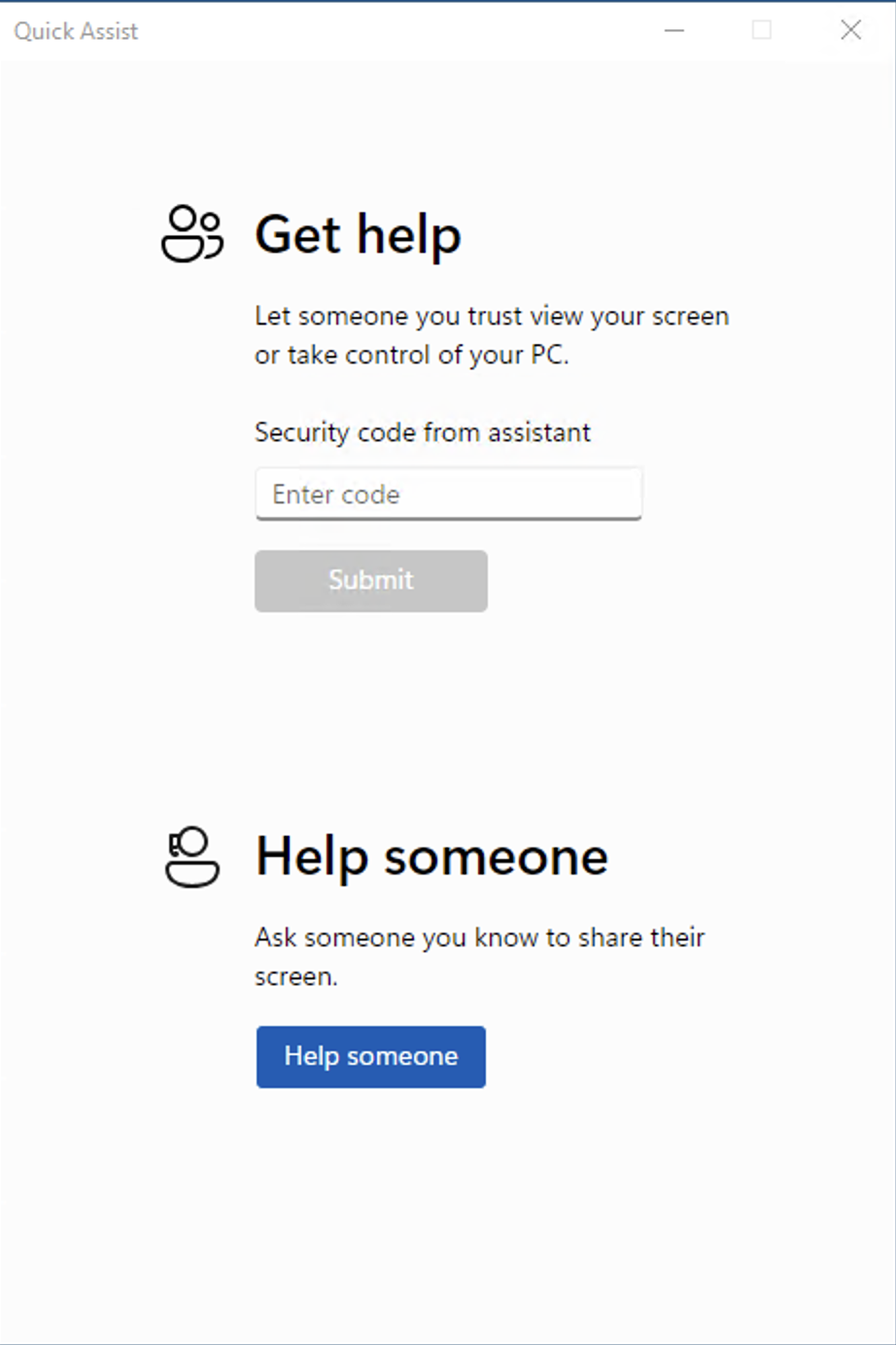
Deși nu există acces neasistat
Dacă doriți ceva la care nu vă deranjează să faceți clic pe un buton pentru a accepta conexiunea, atunci Microsoft Quick Assist este o opțiune excelentă. Este mai util pentru a ajuta oamenii cu PC-urile lor decât pentru uzul personal, dar puteți începe cu acesta pur și simplu tastând Quick Assist în bara de căutare de pe PC-ul dvs. și introducând codul pe care l-a dat cealaltă persoană care încearcă să se conecteze.
Unul dintre cele mai bune aspecte ale Microsoft Quick Assist sunt opțiunile pe care vi le oferă pentru a interacționa cu PC-ul pe care îl controlați de la distanță. Are câteva caracteristici excelente pentru a ajuta prietenii sau familia, cum ar fi:
- Solicitare control: Cereți celuilalt utilizator să vă permită să controlați PC-ul folosind mouse-ul și tastatura. Celălalt utilizator trebuie să aprobe cererea.
- Indicator laser: Folosiți mouse-ul pentru a evidenția o zonă sau un buton pe ecranul celuilalt utilizator.
- Anotări: Folosiți mouse-ul sau atingerea pentru a desena pe ecranul celuilalt utilizator.
- Chat: Trimiteți și primiți mesaje de la utilizatorul pe care îl ajutați.
Indicatorul laser și anotările sunt în special foarte importante, deoarece acestea sunt caracteristici pe care le puteți folosi pentru a ajuta pe cineva să găsească ceva pe ecranul său sau să învețe cum să facă ceva singur. Este încorporat în Windows, așa că, deși nu există acces neasistat, este o opțiune excelentă pentru unele cazuri de utilizare.
5. RustDesk
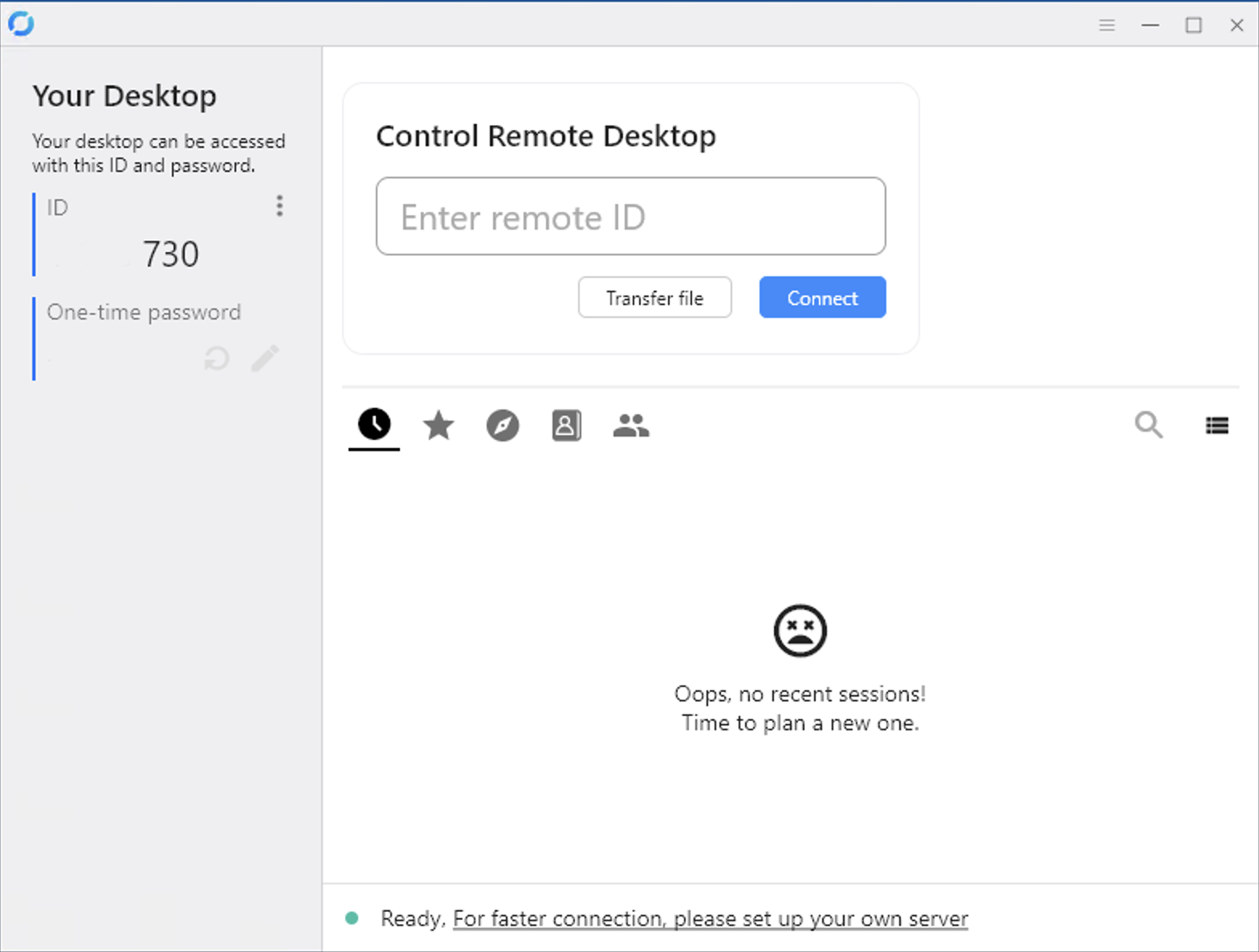
Self-hosted și open source
Dacă doriți ceva pe care să îl controlați complet, RustDesk este o opțiune excelentă.
Îl puteți găzdui singur pe un NAS, pe computerul dvs. sau pe alt dispozitiv și îl puteți face să gestioneze conexiunile pentru dvs., dar nu trebuie să îl găzduiți singur dacă nu doriți. Este semnificativ mai tehnic dacă doriți și necesită mult mai mulți pași decât chiar Microsoft Remote Desktop, dar avantajul este că este complet gratuit și îl controlați. Documentația pentru RustDesk este incredibil de cuprinzătoare, ceea ce înseamnă că nu va trebui să vă faceți griji că încercați să găsiți răspunsul pentru ceea ce încercați să faceți cu acesta.
Există un container Docker care funcționează “out of the box” și trebuie doar să vă asigurați că îl redirecționați astfel încât să puteți accesa de la distanță. Alternativ, puteți utiliza pur și simplu serverele RustDesk dacă doriți, dar găzduirea singur este o opțiune excelentă.
Concluzie
Există o serie de aplicații excelente de desktop la distanță disponibile, așa că este important să alegeți una care să vă satisfacă nevoile. Dacă sunteți în căutarea unei opțiuni gratuite și ușor de utilizat, atunci Chrome Remote Desktop este o alegere bună. Dacă sunteți în căutarea unei opțiuni mai sigure și mai bogată în funcții, atunci TeamViewer sau AnyDesk sunt alegeri bune. Dacă sunteți în căutarea unei opțiuni găzduite de dvs., atunci RustDesk este o alegere bună.
Sper că acest articol v-a ajutat să alegeți cea mai bună aplicație de desktop la distanță pentru nevoile dvs.
Sfaturi suplimentare
- Asigurați-vă că computerul dvs. este protejat cu o parolă puternică.
- Utilizați o rețea VPN atunci când vă conectați la o rețea Wi-Fi publică.
- Fiți conștient de riscurile de securitate ale utilizării software-ului de desktop la distanță.